
Toda campanha de campo termina com alguém conferindo o que chegou, e sempre aparece alguma coisa: a foto do poste que saiu escura, o código de amostra repetido, o ponto que caiu do outro lado da rua.
Em muitas equipes, essa conferência acontece fora do sistema. Alguém abre uma planilha, cria uma coluna “ok” e vai marcando. Os problemas viram mensagens num grupo. Três semanas depois, o cliente pergunta quais pontos foram conferidos, e ninguém sabe responder sem refazer o trabalho.
No TerraNode, a conferência faz parte do projeto. Cada coleta espera uma decisão, um revisor aprova ou rejeita com um comentário, e a decisão fica guardada junto da coleta.
O TerraNode está em beta fechado, e o app roda em Android 12 ou mais recente. Se a sua equipe ainda não tem acesso, entre na lista de espera.
Antes da campanha, ligue a regra
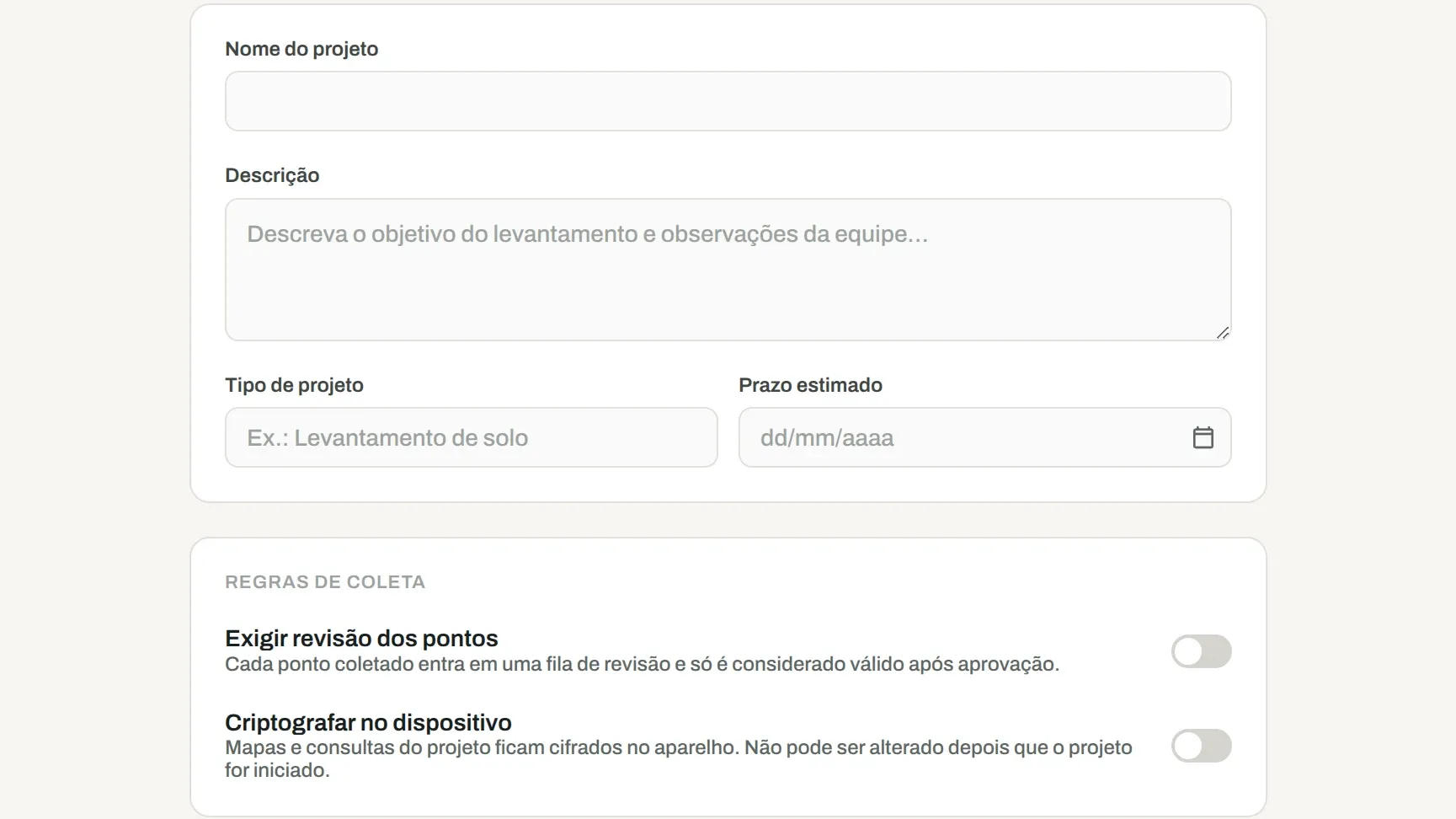
A revisão é uma escolha de cada projeto. No assistente Novo projeto, o passo Detalhes tem um bloco chamado Regras de coleta, com a opção Exigir revisão dos pontos. Com ela ligada, toda coleta nova chega como Aguardando revisão.
Dá para ligar a regra depois, em Editar detalhes, mas as coletas recebidas antes disso ficam fora da conta da revisão. Se o contrato pede dado conferido, ligue a regra já na criação do projeto.
Escolha quem revisa
No passo Equipe, cada pessoa recebe um papel no projeto. Quem tem o papel de Revisor pode decidir as coletas dos outros, e os gestores do projeto também.
Ninguém revisa a própria coleta, e isso muda a montagem da equipe. Se o gestor do projeto também vai a campo, outra pessoa precisa conferir as coletas dele. Uma equipe pequena precisa de pelo menos duas pessoas com permissão de revisar.
O revisor recebe todos os formulários do projeto no app. Assim ele pode ir a campo e conferir um ponto com os próprios olhos quando a foto não basta.
A coleta chega e entra na fila
O coletor toca em Enviar, e a resposta sobe sozinha assim que o celular encontra conexão. No painel web, a aba Visão Geral ganha um cartão chamado Revisão, que divide as coletas em Validadas, Em revisão e Rejeitadas. Enquanto houver coleta esperando, o cartão mostra o link Revisar, que abre a aba Coletas já filtrada na fila.
A aba Coletas lista as respostas da mais recente para a mais antiga. Você busca pelo número da coleta ou pelo nome do coletor e filtra por estado, por formulário e por pessoa.
O que mais atrasa uma revisão são as mídias. As respostas sobem sozinhas, mas as fotos, os vídeos e os áudios só sobem quando o coletor toca em Enviar dados no app. Uma coleta pode estar na fila com a foto ainda marcada como aguardando envio, e não dá para julgar uma foto que não chegou. Combine com a equipe de tocar em Enviar dados no Wi-Fi, no fim de cada dia.
Aprovar, rejeitar, reabrir
Ao abrir uma coleta, você vê as respostas, as mídias que já chegaram e o histórico de revisão. Você aprova, ou rejeita e escreve um comentário.
O comentário serve a quem vai voltar ao ponto. “Rejeitado” não diz nada a essa pessoa. “Placa ilegível na foto 2, refazer de frente e sem sombra” diz o que fazer.
Num dia bom, a maioria das coletas está certa, e você pode selecionar várias e decidir todas de uma vez. Se aprovar uma por engano, é só reabrir, e ela volta para a fila.
Duas pessoas podem revisar ao mesmo tempo. Se alguém decidir a mesma coleta enquanto você olha para ela, o painel recarrega o estado atual em vez de gravar a sua decisão por cima.
O que a rejeição não faz
Uma coleta rejeitada não volta para o celular do coletor para ser corrigida. Depois que a sessão de campo é encerrada, a coleta não muda mais no aparelho. Hoje a decisão aparece no painel web, e não no app.
A rejeição só marca a coleta e guarda o motivo. Refazer o ponto é uma coleta nova, com um número novo, e cabe ao gestor avisar a equipe do que precisa de retorno. O filtro por estado na aba Coletas dá a lista pronta das rejeitadas, com o comentário de cada uma.
No fim, feche a conta
Quando a campanha termina, o gestor usa Concluir projeto. A janela avisa quantas coletas ainda aguardam revisão e quantas continuam presas nos aparelhos. O aviso não impede a conclusão, e a revisão continua disponível com o projeto concluído, então dá para encerrar o campo e terminar a conferência depois.
A exportação leva todas as coletas, qualquer que seja o estado. Cada uma sai com uma coluna que diz o estado da revisão, então quem recebe o arquivo consegue separar as validadas das outras.
Para a próxima campanha
Ligue Exigir revisão dos pontos antes da primeira coleta. Tenha um revisor que não seja o próprio coletor. Peça à equipe para tocar em Enviar dados todo fim de dia, porque sem as mídias não há o que conferir. Escreva comentários que digam o que refazer. E trate cada rejeição como um retorno ao ponto, que vira uma coleta nova.
Os cartões, os filtros e as regras de quem pode revisar estão na documentação de acompanhamento do projeto e de equipe do projeto. Para o lado do coletor, com os estados de envio de cada coleta, leia como coletar dados em campo sem internet.