
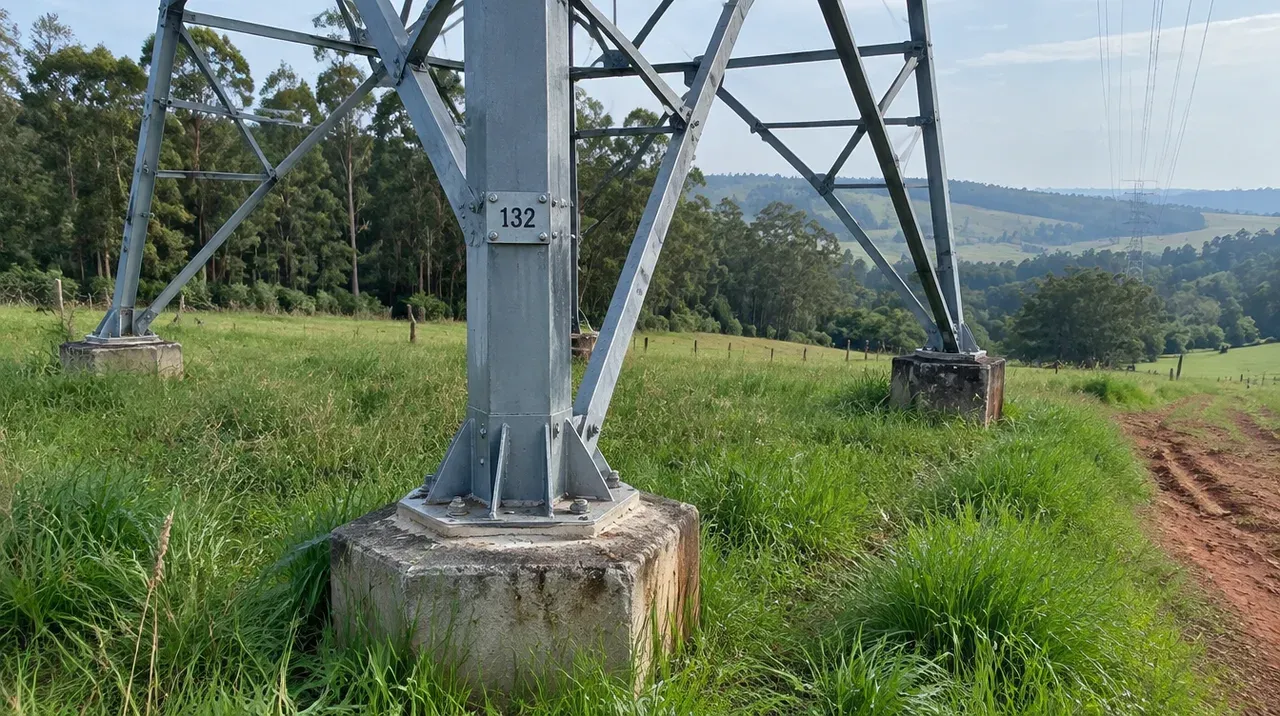
O sinal costuma acabar antes de a equipe chegar ao ponto. Em uma vistoria de linha de transmissão ou em um levantamento em área rural, o dia inteiro pode passar sem 4G. Se o trabalho depende de internet para abrir o mapa ou enviar o formulário, a equipe volta com metade do que foi buscar, ou com fotos soltas na galeria sem saber de qual ponto são.
O app do TerraNode guarda no celular tudo o que a coleta precisa e envia os dados quando a conexão volta. Para isso dar certo, algumas coisas precisam acontecer na ordem certa, e a maioria delas antes de sair do escritório.
Este guia acompanha um dia de campo da véspera até a volta. As telas são do app real, com um projeto de exemplo chamado Supressão Floripa. O guia parte de um projeto já criado. Se você ainda precisa colocar as camadas da equipe nele, comece por como levar um Shapefile para o campo.
O TerraNode está em beta fechado, e o app roda em Android 12 ou mais recente. Se a sua equipe ainda não tem acesso, entre na lista de espera.
Na véspera, com internet
Instale o app, entre com o mesmo e-mail e senha do painel web e, na aba Projetos, toque em Baixar projeto. O download continua em segundo plano, então você pode fechar o app. Se a conexão cair no meio, ele retoma depois só com os arquivos que faltam.
O projeto está pronto para sair quando o cartão mostra Sincronizado. A partir daí, o mapa, as camadas e os formulários já estão no celular. Os outros estados do cartão estão na documentação do app.
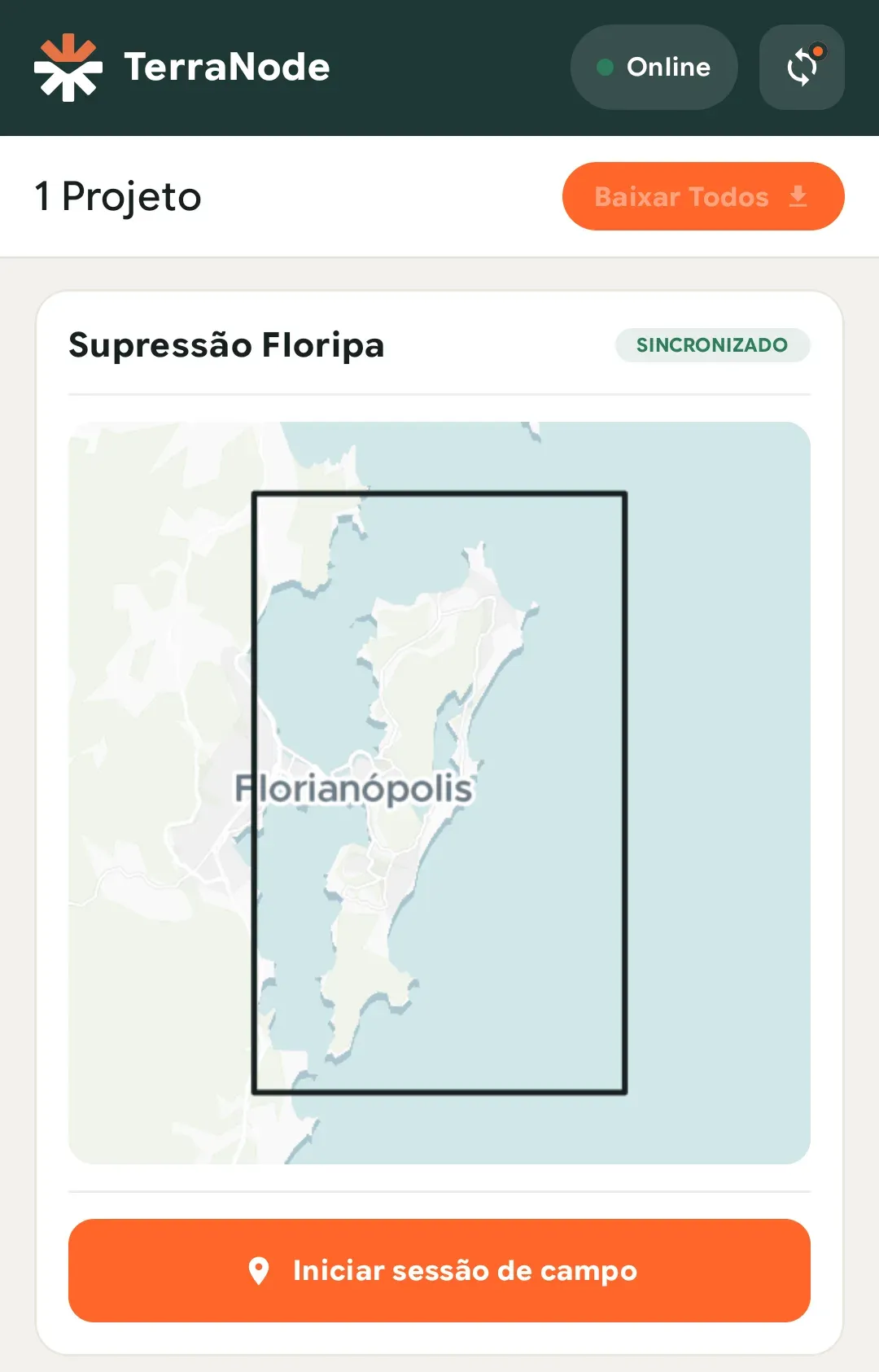
O cartão do projeto de exemplo depois do download.
Antes de guardar o celular, abra o projeto e confira o mapa base e o espaço livre. Na aba Projeto, o mapa base precisa aparecer como Incluído. Sem ele, as camadas ficam sobre um fundo vazio quando não há sinal. O espaço importa porque as fotos ficam no aparelho em resolução original até você enviá-las.
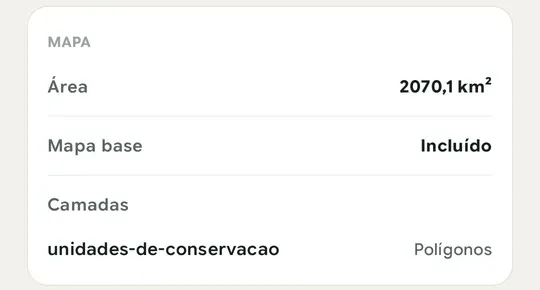
A seção Mapa da aba Projeto, com o mapa base incluído.
Dois avisos podem aparecer nessa hora, e nenhum deles você resolve sozinho. Sem pacote disponível quer dizer que o projeto ainda não tem área de cobertura ou que o TerraNode ainda está gerando o pacote. Um botão Coletar desativado, com a mensagem “Nenhum formulário atribuído a você neste projeto”, quer dizer que falta incluir você em um formulário. Nos dois casos, fale com quem gerencia o projeto antes de sair, porque sem internet o celular não recebe a correção. Quem gerencia encontra os dois ajustes na documentação, em quando o pacote é gerado e em quem recebe cada formulário.
No campo, comece pela sessão
Ao chegar, abra o projeto e toque em Iniciar sessão de campo. Na primeira vez, o Android pede acesso à localização precisa, e a sessão só começa com essa permissão.
A sessão marca o começo e o fim da saída. Ela agrupa as coletas do dia e registra o trajeto, mesmo com a tela desligada. Fora de uma sessão, nenhuma posição sai do aparelho.
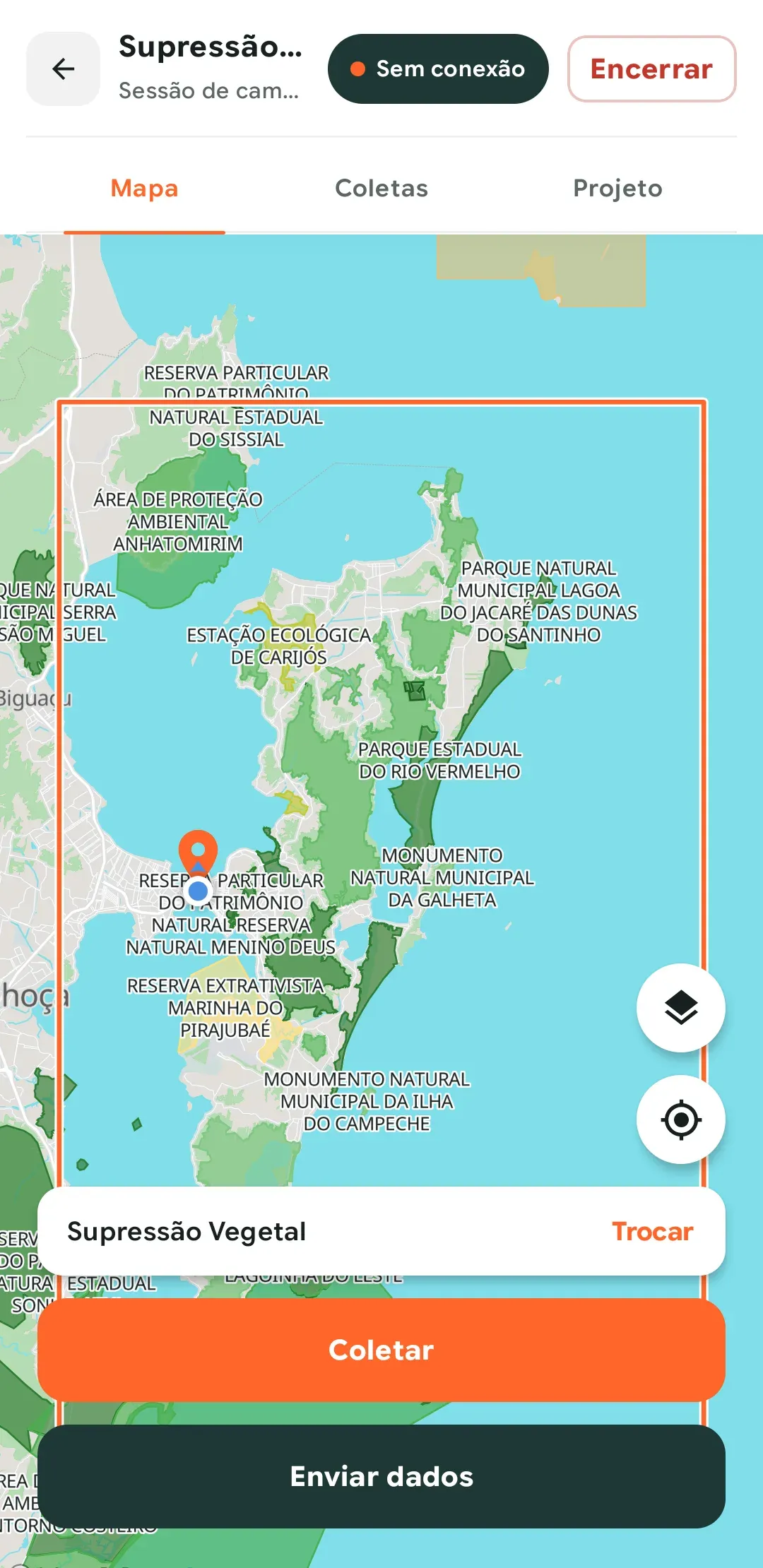
O projeto de exemplo em modo avião. O mapa, as camadas e o botão Coletar continuam funcionando.
Cada ponto, do formulário ao pino no mapa
Para registrar um ponto, toque em Coletar na aba Mapa. Se você recebeu mais de um formulário no projeto, o app pergunta qual usar e guarda a escolha. Trocar muda de formulário depois.
O formulário abre com a posição do GPS na tela. O campo de geometria mostra latitude, longitude e precisão, e Fixar posição trava o ponto quando você estiver no lugar certo. Para fotos, use Tirar foto dentro do formulário, e não a câmera do celular. Assim a foto fica presa à coleta, com a posição de onde você a tirou. A documentação mostra como cada tipo de campo aparece no app.
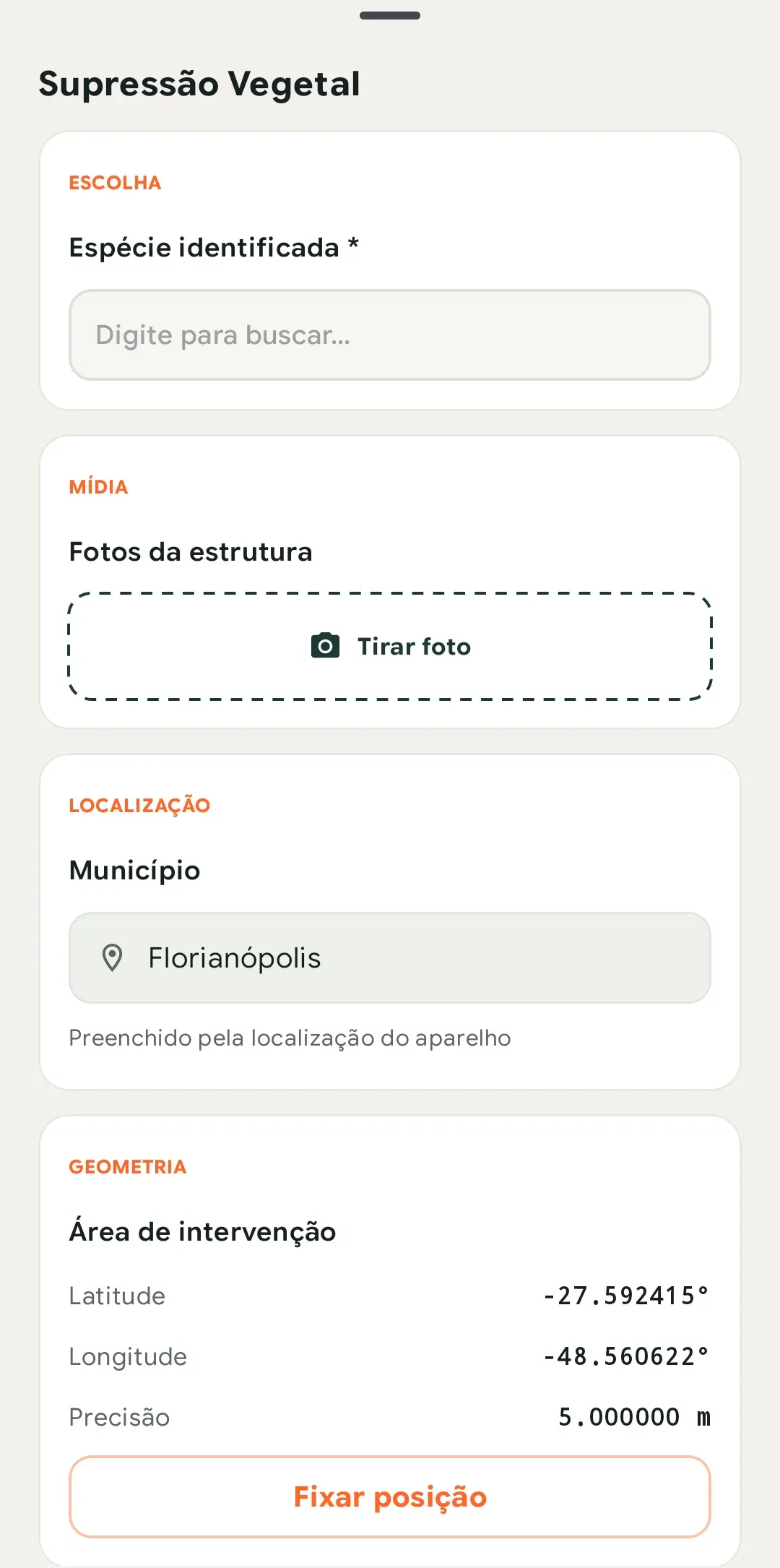
O formulário aberto em campo. O Município já veio preenchido pela localização.
O guia do Shapefile mostra como montar um campo assim.
Ao terminar, toque em Enviar. O nome engana um pouco, porque sem sinal nada sai do celular. O app grava a coleta no aparelho, põe um pino no mapa e cria uma linha na aba Coletas com o estado Não enviada. O envio de verdade fica para depois.
Só não feche o formulário antes de tocar em Enviar. Fechar descarta tudo o que você preencheu, inclusive as fotos.
Por enquanto, o app coleta apenas pontos. Linhas e polígonos aparecem no mapa como referência, mas ainda não dá para desenhá-los em campo.
Quando o sinal volta
Na volta, os dados sobem em duas etapas, e os estados da aba Coletas acompanham essa divisão.
As respostas dos formulários e o trajeto sobem sozinhos assim que há conexão. O app tenta ao gravar uma coleta, ao encerrar a sessão, ao abrir o app e a cada 10 minutos com a sessão aberta. Com isso, quem gerencia o projeto vê o avanço da equipe logo que alguém pega sinal.
Fotos, vídeos, áudios e assinaturas esperam você tocar em Enviar dados, no mapa do projeto ou no cartão dele. São os arquivos pesados, e você escolhe quando gastar a rede com eles. O melhor momento é no Wi-Fi, ao fim do dia. Se a conexão cair no meio de um arquivo, o envio continua de onde parou. Se você tocar sem conexão, o botão mostra Aguardando conexão, e o envio começa quando a internet volta.
Na aba Coletas, o estado de cada linha diz em que ponto está cada coleta:
| Estado | O que significa |
|---|---|
| Não enviada | A resposta ainda está só no aparelho |
| Enviada · mídia pendente | A resposta chegou, mas as fotos ainda estão só no aparelho |
| Enviada | A resposta e todas as mídias chegaram e foram verificadas |
| Recusada | O servidor recusou, e o motivo aparece dentro da coleta |
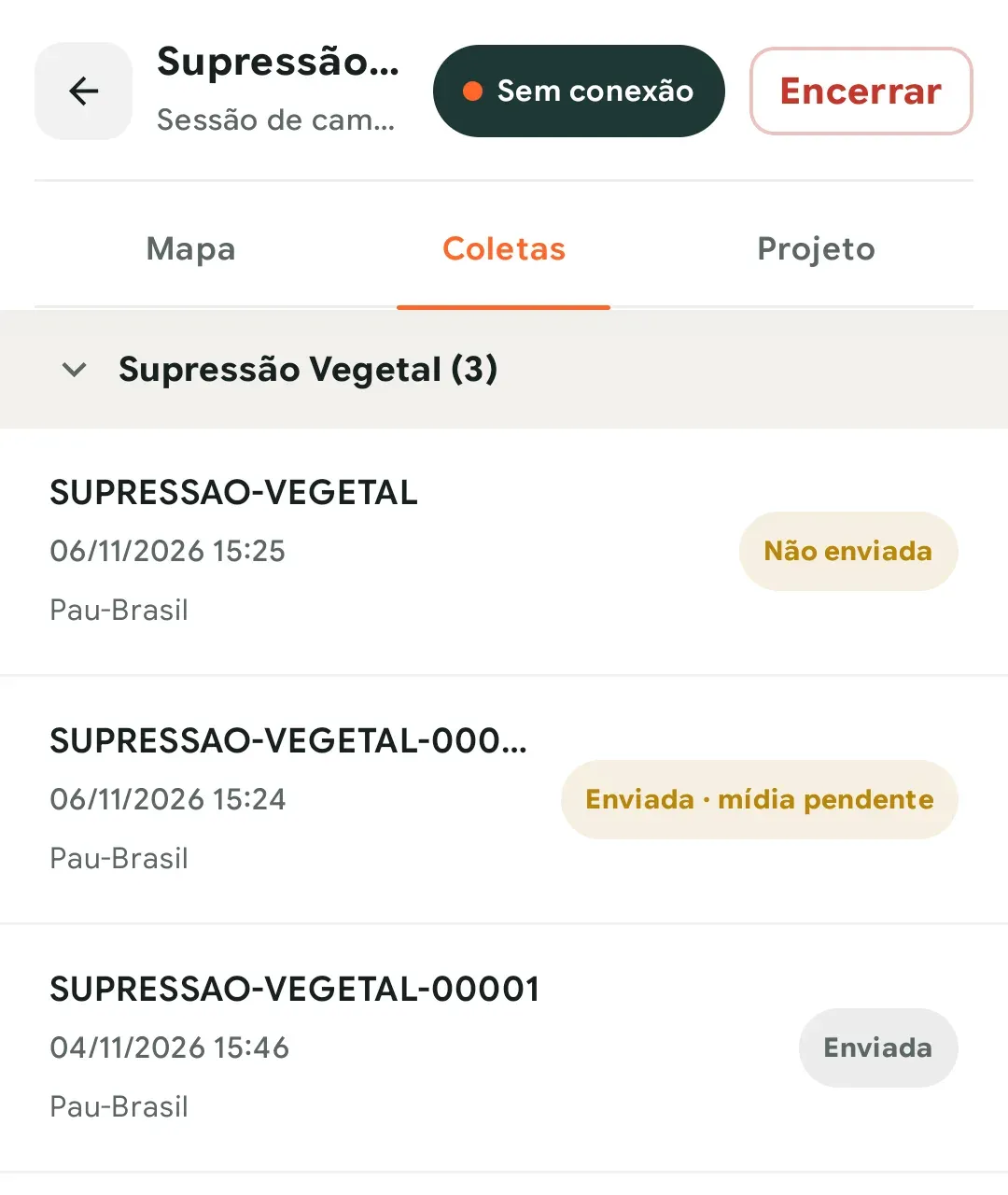
A coleta só ganha número depois que a resposta chega ao servidor, por isso a primeira linha ainda não tem um.
O estado que mais engana é Enviada · mídia pendente. Ele parece trabalho terminado, mas as fotos daquela coleta só existem no celular até alguém tocar em Enviar dados. Se alguma coleta aparecer como Recusada, a documentação lista os motivos de recusa.
No fim do dia, encerre a sessão
Com tudo enviado, toque em Encerrar. A sessão fecha de vez. Você não consegue mais editar nem excluir as coletas dela, nem reabri-la, e a próxima saída pede uma sessão nova. Enviar dados continua funcionando depois disso, então ainda dá para mandar fotos que ficaram para trás.
Em qualquer dia, não desinstale o app com coletas pendentes. Desinstalar apaga o que ainda não subiu. Se o app desconectar a sua conta, entre de novo com a mesma conta, e os dados continuam no aparelho.
Antes da próxima saída
Coletar sem internet funciona quando você faz o trabalho de casa com internet. Baixe o projeto na véspera, espere o Sincronizado e confira o mapa base. No campo, lembre que Enviar só grava no aparelho. Na volta, toque em Enviar dados, porque as fotos não sobem sozinhas.
Se a equipe trabalha sobre limites, redes ou lotes que já existem, o próximo passo é levar um Shapefile para o campo. Para ver o resto do app, veja a página do aplicativo ou, com mais detalhe, a documentação do app. Para montar o que a equipe preenche, comece pelo construtor de formulários.