
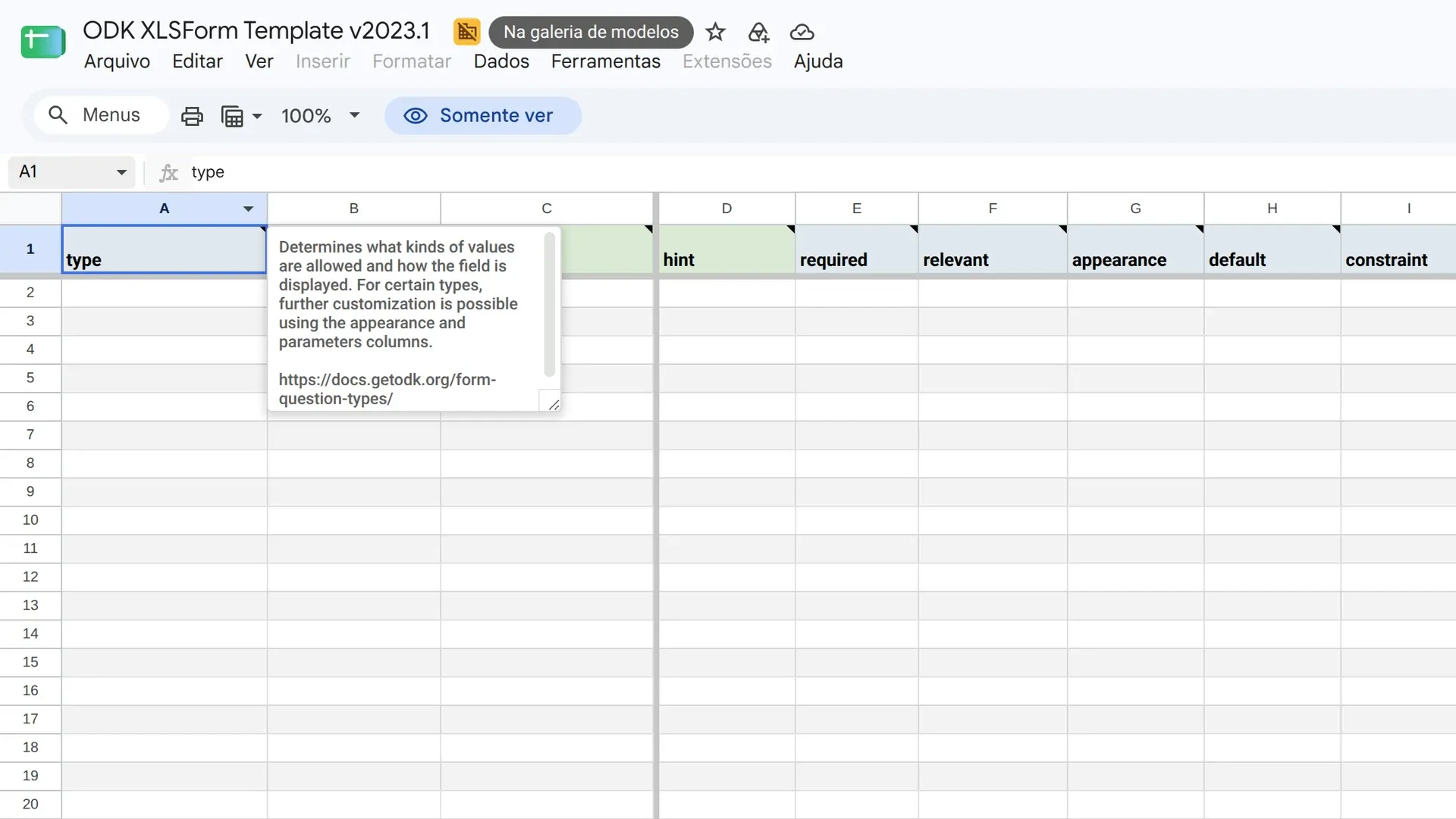
Quem usa o Survey123 há algum tempo tem um formulário que já passou por muito campo. As perguntas estão na ordem certa, as listas têm as opções que a equipe usa, e cada ajuste veio de um dia em que alguma coisa deu errado. Tudo isso está em uma planilha, o XLSForm.
Por causa dessa planilha, trocar de ferramenta assusta. Ninguém quer redigitar sessenta perguntas, com listas e condições, só para fazer um teste.
No TerraNode não precisa. Você envia o XLSForm, e ele monta o formulário. Nem tudo tem equivalente, e a importação mostra o que ficou de fora para você ajustar.
O TerraNode está em beta fechado, e o app roda em Android 12 ou mais recente. Se a sua equipe ainda não tem acesso, entre na lista de espera.
Encontre a planilha
O XLSForm é um arquivo .xlsx. Se você usa o Survey123 Connect, ele está na pasta do formulário, com o nome do próprio formulário. Se você montou o formulário no site do Survey123, o menu do formulário tem a opção de exportar como XLSForm.
A importação traz a estrutura do formulário: as perguntas, as listas e as regras. As respostas já coletadas no Survey123 não vêm junto.
Envie e veja o formulário nascer
No TerraNode, abra Formulários e escolha Novo formulário. Marque Importar do Survey123, clique em Continuar e arraste o .xlsx. O arquivo pode ter até 5 MB.
Logo em seguida, o construtor abre com os campos no lugar. O nome vem do título do formulário. Os textos, os números com mínimo e máximo, as listas de escolha, as datas, as fotos, a assinatura, o áudio e o código de barras chegam como campos do mesmo tipo. As perguntas obrigatórias continuam obrigatórias.
As condições mais comuns também vêm. Uma pergunta que só aparece quando a condição do poste é “ruim”, ou quando a altura passa de 10, continua aparecendo só nesses casos.
Leia o relatório antes de sair da página
Acima dos campos aparece o aviso Formulário importado do Survey123. Dentro dele, O que mudou na importação lista cada item que não veio ou veio diferente.
O relatório não fica guardado. Se você clicar em Dispensar ou sair da página, ele some. Copie o conteúdo para um documento antes de mexer em qualquer campo.
O que costuma aparecer nele:
- Repetições. Um bloco de perguntas que se repete dentro da mesma coleta é removido, e o relatório lista as perguntas que estavam nele.
- Grupos. As perguntas ficam, na mesma ordem, sem o agrupamento.
- Linhas e polígonos. Hoje o TerraNode coleta pontos. Uma pergunta de linha ou de área vira um ponto, e o relatório aponta cada caso.
- Cálculos, notas e dicas. Campos calculados, textos de instrução e dicas de preenchimento não vêm.
- Condições e restrições mais elaboradas. A pergunta fica sempre visível e opcional, e o relatório cita a expressão original para você refazer a regra.
Use essa lista como roteiro de ajuste. Para cada linha, decida se a regra ainda faz falta e, se fizer, refaça no construtor.
Ajuste antes da primeira coleta
O formulário importado já está salvo e ainda não tem coletas. Nesse estado, tudo pode mudar. Você renomeia campos, remove o que sobrou e refaz as condições em Mostrar quando….
Confira também a Chave de cada campo. A chave é o nome da coluna nos dados exportados, e a importação ajusta os nomes que saem do padrão. Número_Torre, por exemplo, vira numero_torre. Se os seus relatórios dependem de nomes de coluna específicos, acerte as chaves agora. Depois da primeira coleta recebida, elas ficam travadas.
Use Visualizar para percorrer o formulário como o coletor vai ver. Dá para responder tudo, menos o que usa câmera, microfone ou GPS. Quando estiver bom, clique em Publicar.
Leve para o campo
Um formulário publicado ainda não está no celular de ninguém. Ele precisa entrar em um projeto. Na aba Formulários do projeto, adicione o formulário e use Selecionar coletores para dizer quem o recebe. O TerraNode refaz o pacote offline, e o app mostra Atualização pendente para a equipe.
Antes de soltar para todo mundo, faça uma coleta de teste você mesmo. Dez minutos no pátio do escritório mostram o que a pré-visualização não mostra, como a foto, o GPS e o leitor de código de barras.
Quando a migração não fecha
Se o seu formulário depende de repetições, como várias árvores dentro de uma parcela, ou se a coleta é o traçado de uma linha, a importação entrega um formulário mais simples do que o original. Nesses casos, a lista do relatório mostra quanto falta, e você decide com ela na mão.
Para os formulários de ponto, com perguntas, listas, fotos e condições simples, a planilha que levou meses para amadurecer chega pronta em uma tarde.
O caminho inteiro
Você pega o .xlsx do Survey123, importa em Novo formulário, copia o relatório, refaz as regras que ficaram de fora, acerta as chaves, publica e testa em um projeto. Só não perca o relatório, porque ele diz o que conferir.
A tabela completa do que é convertido está na documentação de importação do Survey123. A comparação entre as duas ferramentas está em TerraNode e ArcGIS Field Maps. E, com o formulário no projeto, o próximo passo é coletar em campo sem internet.