
Quase todo trabalho de campo parte de um arquivo que alguém já tem: os limites das propriedades, a rede de distribuição, as unidades de conservação da região. Muitas vezes esse arquivo é um Shapefile, e a equipe precisa dele no celular, longe de qualquer sinal.
Copiar o arquivo para o celular não resolve. Um Shapefile são pelo menos três arquivos, o .shp, o .shx e o .dbf, quase sempre com um .prj junto. E, mesmo com tudo copiado, ainda faltariam o mapa de fundo, a área de trabalho, o estilo e um jeito de coletar por cima.
No TerraNode, você envia o Shapefile para um catálogo e escolhe a camada em um projeto. O TerraNode monta um pacote offline, e a equipe baixa esse pacote no app. Este guia segue esse caminho, do .zip no computador até o teste em modo avião, e termina com um uso a mais, o de deixar a camada preencher o formulário.
O TerraNode está em beta fechado, e o app roda em Android 12 ou mais recente. Se a sua equipe ainda não tem acesso, entre na lista de espera.
No computador, monte o .zip
O TerraNode recebe o Shapefile compactado em .zip. Se você enviar o .shp solto, ele recusa com a mensagem Tipo de arquivo não suportado. Um mesmo .zip pode levar vários Shapefiles, e cada um vira uma camada.
Coloque o .prj dentro do .zip. O arquivo precisa declarar um sistema de referência ligado à Terra. Sem o .prj, ou com um sistema local de engenharia, a camada falha com o erro “vector source must use an earth-referenced CRS”. Você não precisa reprojetar nada antes, porque o TerraNode converte os dados para WGS84.
Uma coluna chamada geometry dá o erro “a column named geometry conflicts…”, então renomeie a coluna antes de compactar. Se os acentos chegarem trocados, confira a codificação do arquivo. Os outros formatos aceitos e os limites de tamanho estão na documentação de importação.
No catálogo, envie o arquivo
O catálogo é onde a organização guarda os dados geográficos. Você importa a camada uma vez e usa em quantos projetos precisar.
Em Catálogos, crie um com Novo catálogo. Na página dele, escolha Enviar dados, arraste o .zip e confirme. Cada camada passa por Na fila, Processando e Concluído. Pode fechar a janela enquanto isso, porque o processamento acontece no servidor.
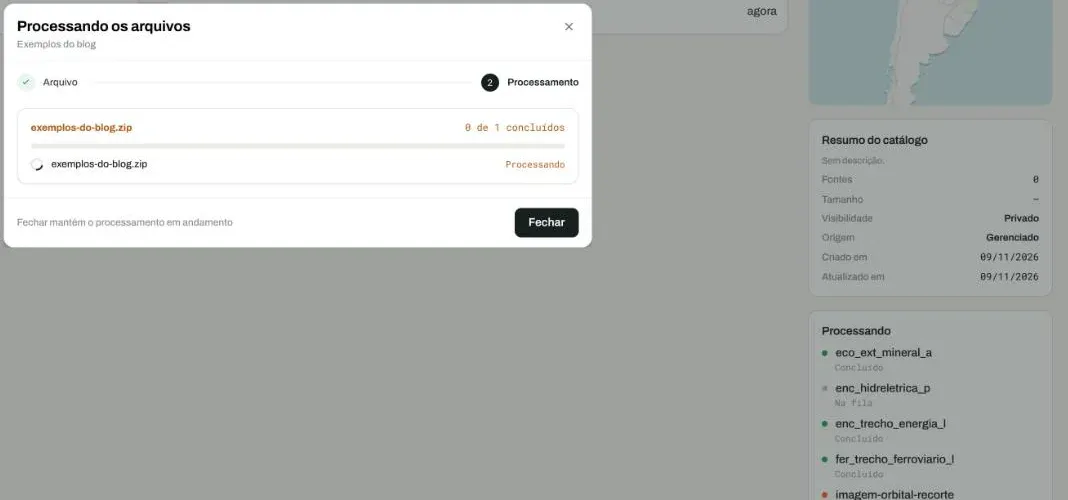
A janela acompanha o arquivo enviado. O cartão ao lado mostra cada camada do .zip com o próprio estado.
Cada camada tem o próprio processamento, então um Shapefile com problema não impede os outros de entrar. Se um falhar, corrija e envie só ele. Se o envio inteiro falhar com “no supported datasets found in upload”, o .zip não tem nenhum arquivo reconhecido ou está corrompido, e o caminho é montá-lo de novo. A documentação reúne os erros mais comuns do envio.
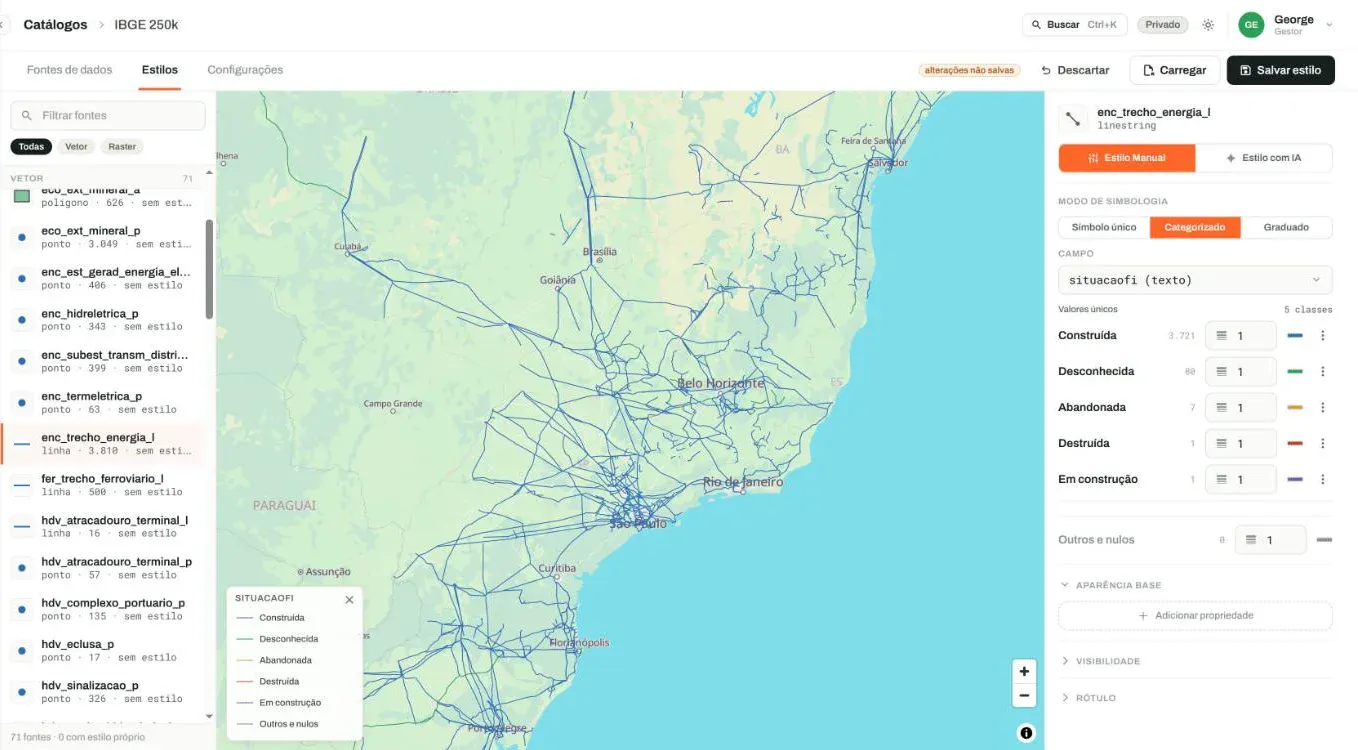
A camada já aparece no mapa com a aparência padrão. Para colorir por categoria ou criar classes, use a aba Estilos e clique em Salvar estilo. O projeto herda o estilo, e o celular recebe o mesmo mapa. A página de Catálogos mostra as opções, e a documentação de estilos explica cada uma.
No projeto, escolha a camada
Em Projetos, comece um Novo projeto. O assistente tem vários passos, e dois deles decidem o que chega ao celular.
O primeiro é a Área de cobertura. Desenhe a área no mapa ou envie um arquivo com ela. O pacote recorta as camadas por essa área, então o que ficar fora não vai para o celular.
O segundo é Camadas. Escolha Adicionar, encontre o seu catálogo em Buscar catálogo, marque a camada e confirme em Concluir. A busca só mostra catálogos com dados que cruzam a área de cobertura. Na lista, a camada do topo cobre as de baixo no mapa.
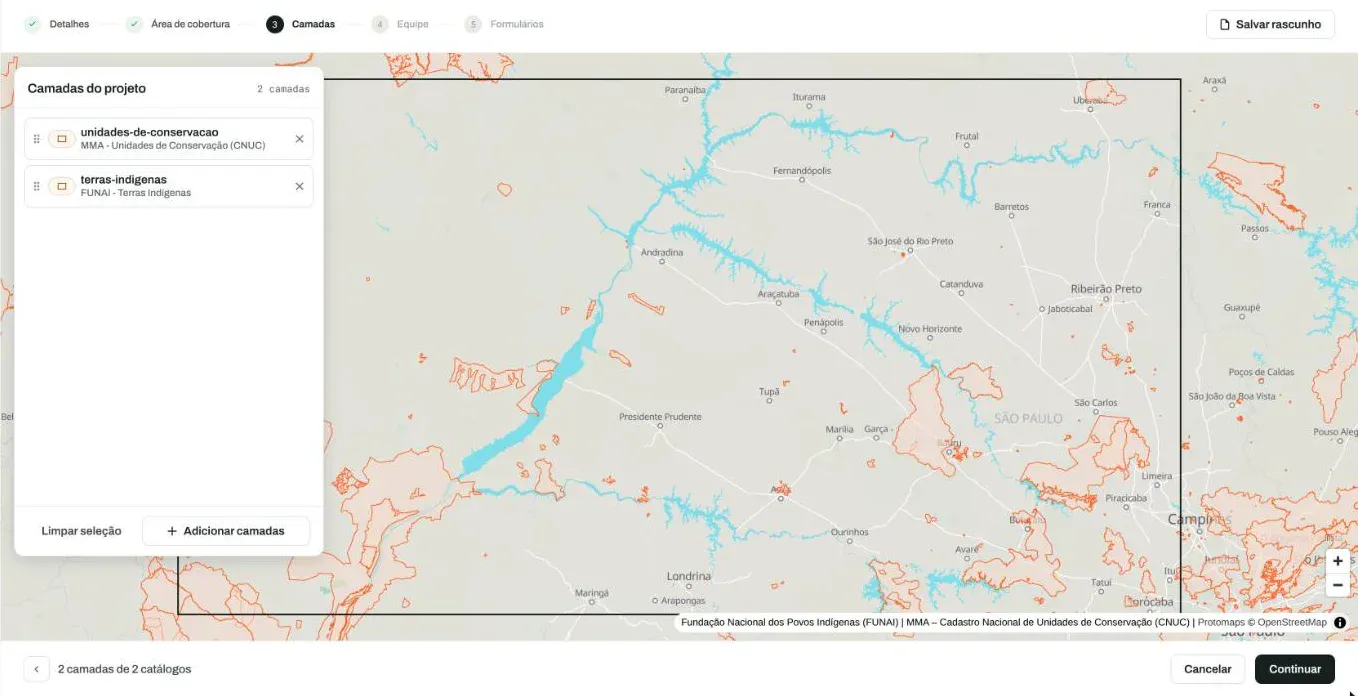
O passo Camadas com duas camadas de catálogos diferentes. O retângulo preto é a área de cobertura que recorta o pacote.
Nos passos Equipe e Formulários, adicione as pessoas e os formulários. Em cada formulário, use Selecionar coletores para dizer quem o recebe no app. Sem isso, a pessoa abre o mapa, mas não consegue coletar. Termine em Criar projeto.
Espere o pacote ficar pronto
Não existe botão de publicar. O TerraNode gera o pacote offline sozinho, cerca de dois minutos depois da última mudança. A aba Pacotes do projeto mostra o andamento e o tamanho do download, e a versão pronta aparece em Disponível para o campo.
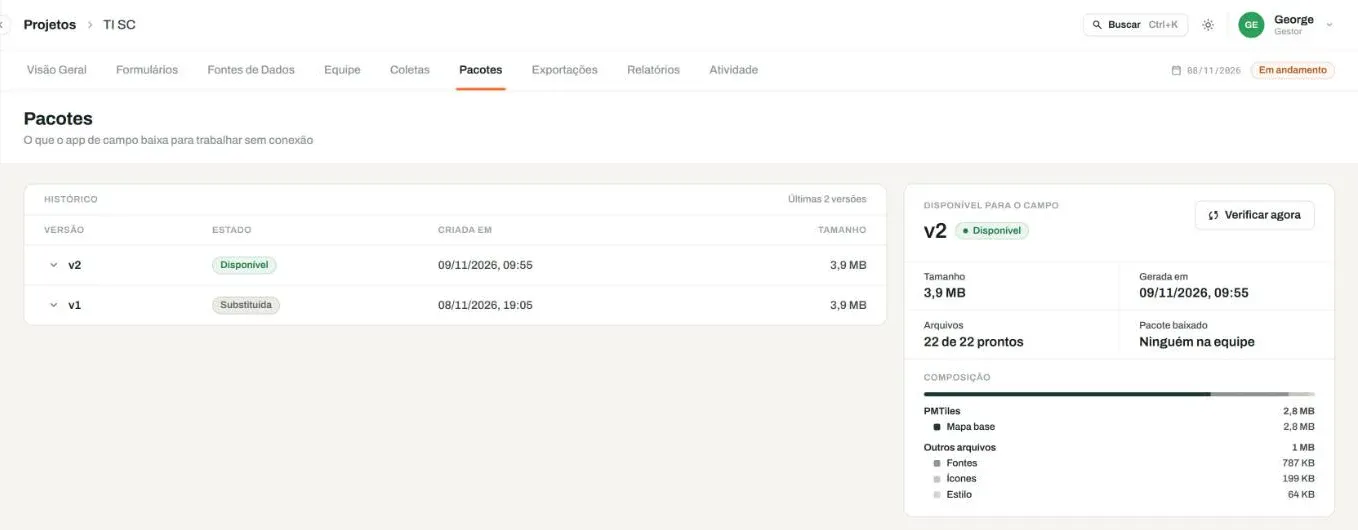
A versão v2 está pronta para o campo. A v1 aparece como Substituída, e o painel mostra o tamanho e o que pesa no download.
Se você criou o projeto logo depois de enviar o Shapefile, espere um pouco mais. A camada já entra no projeto, mas o mapa dela fica pronto um pouco depois, e até lá ela fica fora do pacote. O teste da próxima seção pega esse caso.
Vale também juntar as alterações em uma rodada só, porque cada versão nova do pacote pede uma atualização no celular de cada pessoa da equipe. A documentação de pacotes offline explica o que entra no pacote e o que pesa no tamanho.
No celular, teste sem internet
No app, na aba Projetos, toque em Baixar projeto e espere o cartão mostrar Sincronizado. O guia de coleta sem internet mostra o que mais conferir antes de sair. Se aparecer Sem pacote disponível, o projeto não tem área de cobertura ou o TerraNode ainda está gerando o pacote.
Depois coloque o celular em modo avião, abra o projeto e toque em Camadas. A sua camada precisa estar na lista, com o tipo de geometria certo.
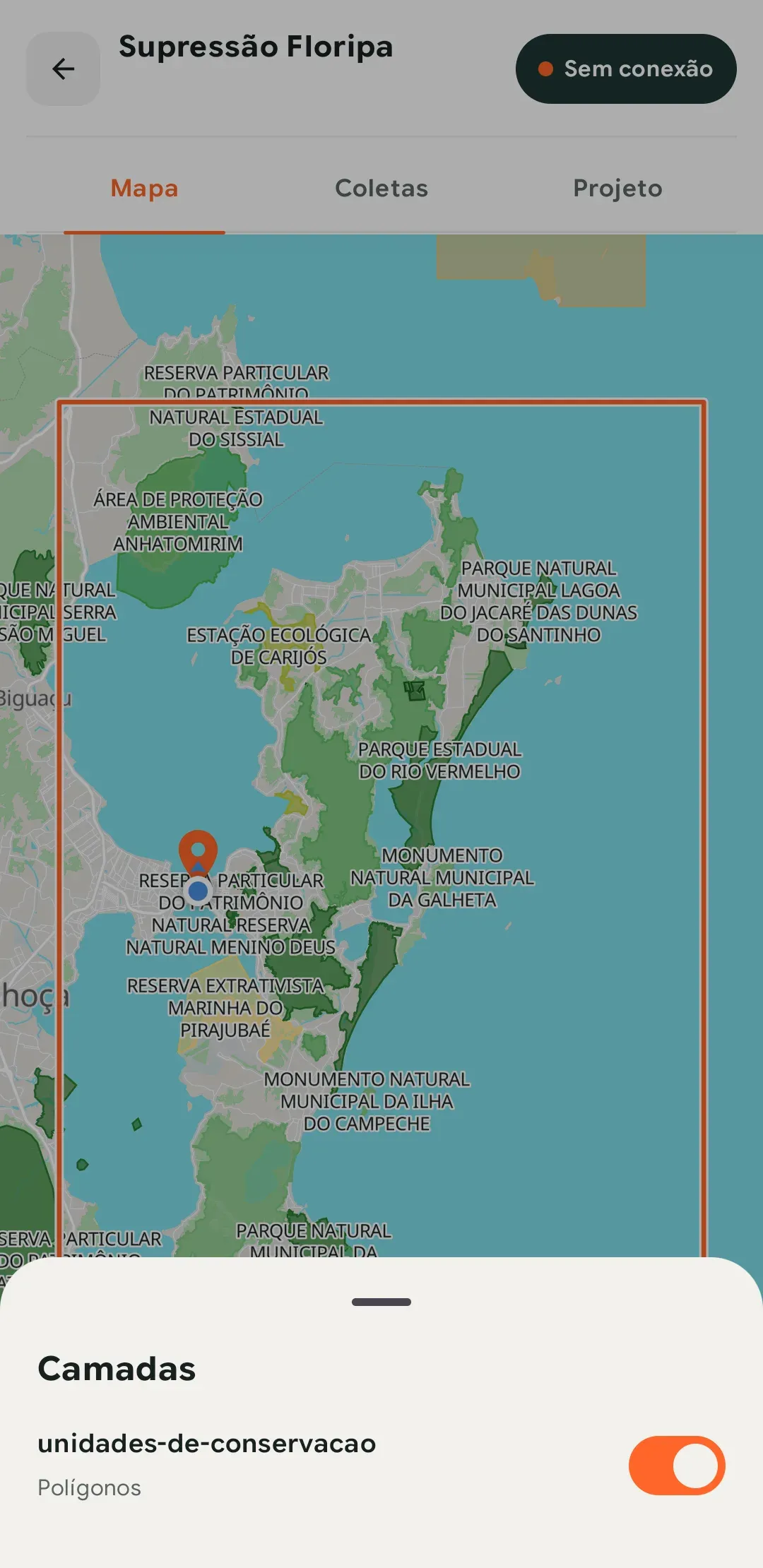
O teste em um projeto de exemplo, em modo avião. A camada aparece na lista e no mapa, e o aviso no topo confirma que não há conexão.
Se ela aparece em modo avião, vai aparecer no campo. Se não aparece, volte à aba Pacotes e veja se saiu uma versão mais nova. Quando sair, o cartão no celular muda para Atualização pendente, e Atualizar Projeto baixa só os arquivos que mudaram.
No celular, a camada é uma referência. O coletor liga e desliga a camada no mapa e coleta por cima, e cada coleta vira um registro novo. As feições do seu Shapefile continuam como estão.
Deixe a camada preencher o formulário
Uma camada de polígonos, como talhões, bairros ou lotes, também pode preencher um campo do formulário a partir de onde o coletor está.
No construtor de formulários, adicione um campo Consulta por localização. Em Fonte de dados, escolha a sua camada de polígonos e, em Coluna, a coluna de onde sai o valor. O formulário também precisa de um campo de geometria. A camada nem precisa estar entre as do projeto, porque o pacote já leva a fonte que o campo lê.
Em campo, o app calcula o valor no próprio celular, sem internet. Ninguém digita o nome do talhão nem procura em uma lista. Se o app não encontrar valor para aquela posição, o servidor calcula quando receber a coleta.
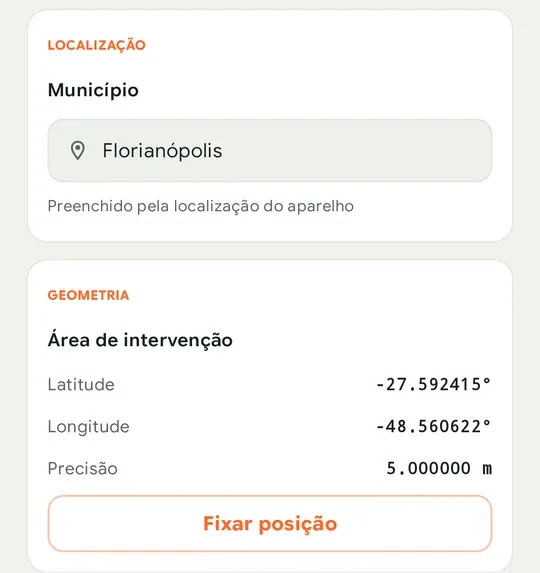
O coletor não edita esse campo. O app tirou o município de uma fonte de polígonos, usando o ponto logo abaixo.
Antes de chamar a equipe
Você manda um .zip com o .prj para o catálogo, escolhe a camada em um projeto com área de cobertura, espera o pacote e testa em modo avião. Não pule o teste, porque ele mostra no escritório o que a equipe veria no campo.
Com a camada no celular, siga para como coletar dados em campo sem internet. Se os seus dados já estão no ArcGIS, as integrações trazem as camadas sem precisar enviar arquivos.